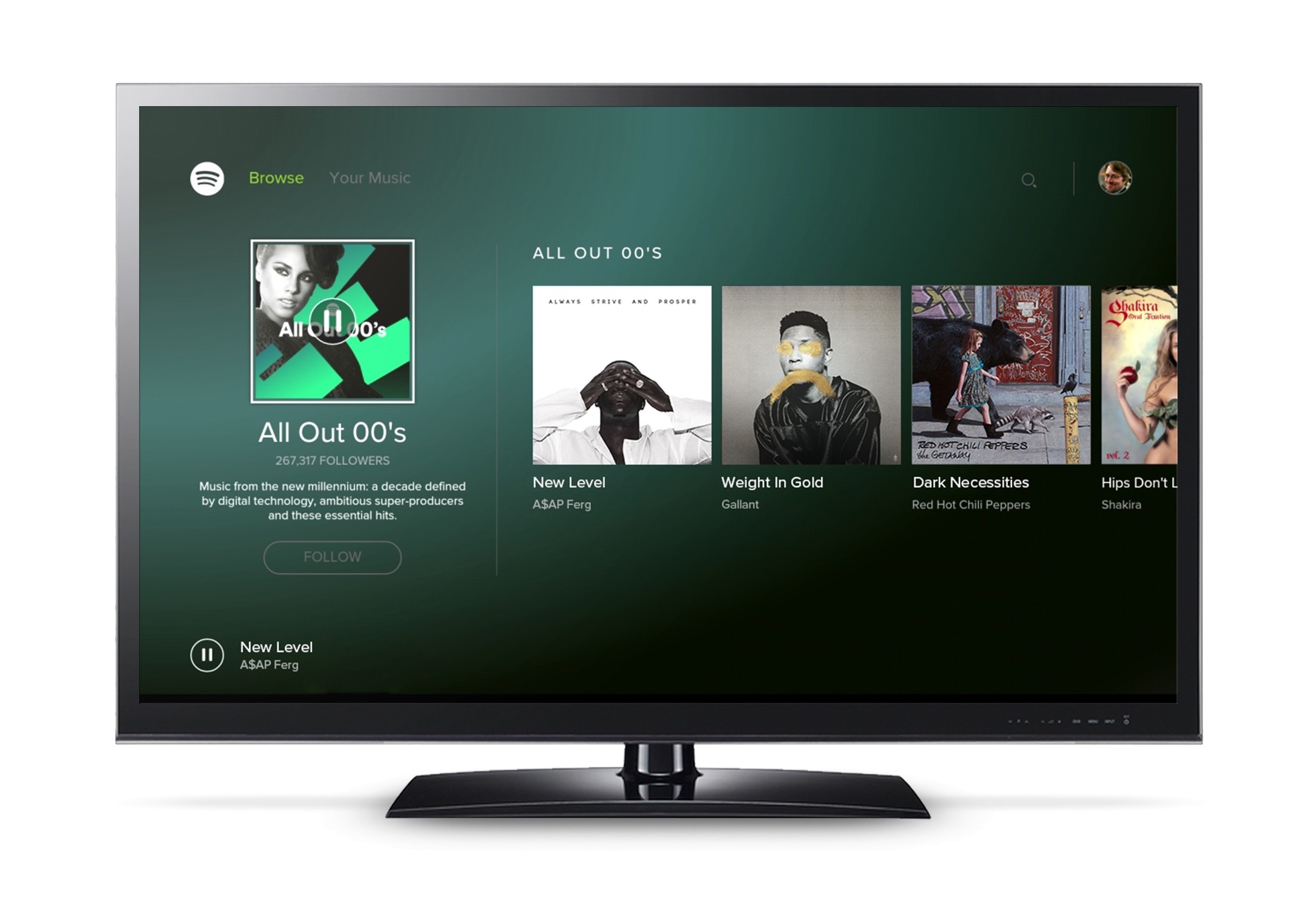
Spotify는 광범위한 레퍼토리와 사용 편의성으로 인해 가장 성공적이고 인기 있는 음악 스트리밍 앱 중 하나가 되었습니다. Spotify는 이제 전 세계 거의 모든 장치에서 사용할 수 있지만 TV는 어떻습니까? 자, 이제 “spotify.com/pair“라는 간단한 링크로 Spotify를 TV에 직접 연결할 수 있습니다.
첫 번째 확인은 TV가 Spotify를 지원합니까?
많은 TV에서 Spotify 앱을 제공합니다. TV 또는 셋톱 박스에서 앱 스토어를 확인하고 Spotify를 검색합니다.
TV에서 Spotify 앱을 열고 다음 방법 중 하나로 로그인하세요.
- Spotify 이메일 주소와 비밀번호를 입력하세요. 주로 Facebook으로 로그인하는 경우 Spotify 비밀번호를 생성하여 이메일 주소로 로그인합니다.
- 휴대폰이나 태블릿에서 Spotify 앱을 열고 Spotify Connect를 사용하여 TV를 찾습니다.
- PIN으로 로그인을 선택합니다. 그런 다음 다른 기기에서 www.spotify.com/pair로 이동하여 화면에 표시되는 핀 코드를 입력합니다.
Spotify가 TV에서 작동하지 않는 경우 시도해 볼 수 있는 몇 가지 방법은 다음과 같습니다.
- TV가 인터넷에 연결되어 있는지 확인하세요.
- Spotify 앱에 대한 업데이트가 있는지 TV App Store를 확인하십시오.
- TV 소프트웨어가 최신 버전인지 확인
- Spotify 앱 다시 시작
- TV 다시 시작
- WiFi를 다시 시작하십시오
- Spotify 앱을 삭제하고 TV에 다시 설치
- 가능한 경우 다른 Wi-Fi 연결을 시도하십시오.
- Connect가 Android TV에서 작동하지 않는 경우 Spotify가 다른 앱 위에 표시되도록 허용했는지 확인하세요. 설정으로 이동>앱>특수 앱 액세스>다른 앱 위에 표시
Xbox 및 Playstation과 같은 게임 콘솔에서 Spotify를 사용하는 것은 스마트 TV와 유사합니다.
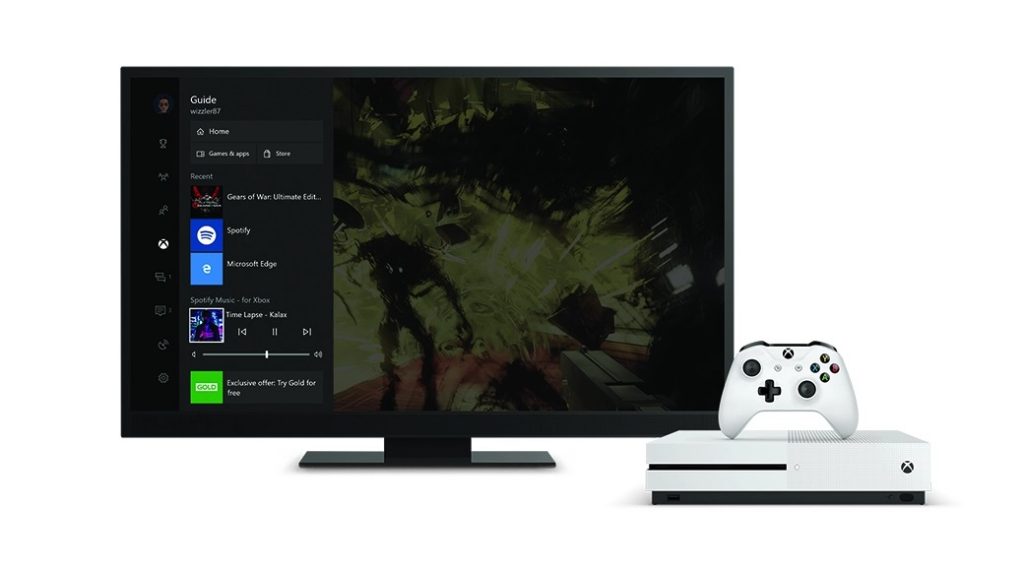
먼저 Xbox 또는 Playstation에서 Spotify 앱을 다운로드합니다.
콘솔에서 Spotify 앱을 열고 다음 로그인 방법 중 하나를 선택하십시오.
- Spotify 이메일 주소와 비밀번호를 입력하세요.
- 휴대폰이나 태블릿에서 Spotify 앱을 열고 Spotify Connect를 사용하여 장치를 찾으십시오.
- PIN으로 로그인을 선택합니다. 그런 다음 다른 기기에서 www.spotify.com/pair로 이동하여 화면에 표시되는 PIN 코드를 입력합니다.
Xbox 또는 Playstation에서 Spotify를 재생하면 게임을 시작할 때 음악이 계속 재생됩니다.
팁: 게임에서 허용하는 경우 최상의 Spotify 경험을 위해 게임 내 음악을 비활성화할 수 있습니다.
Xbox 사용자의 경우 Cortana를 사용하여 Spotify를 음성으로 제어할 수 있습니다. 게임 중에 Xbox 버튼을 눌러 Spotify를 제어할 수도 있습니다.



-副本.png)
답글 남기기