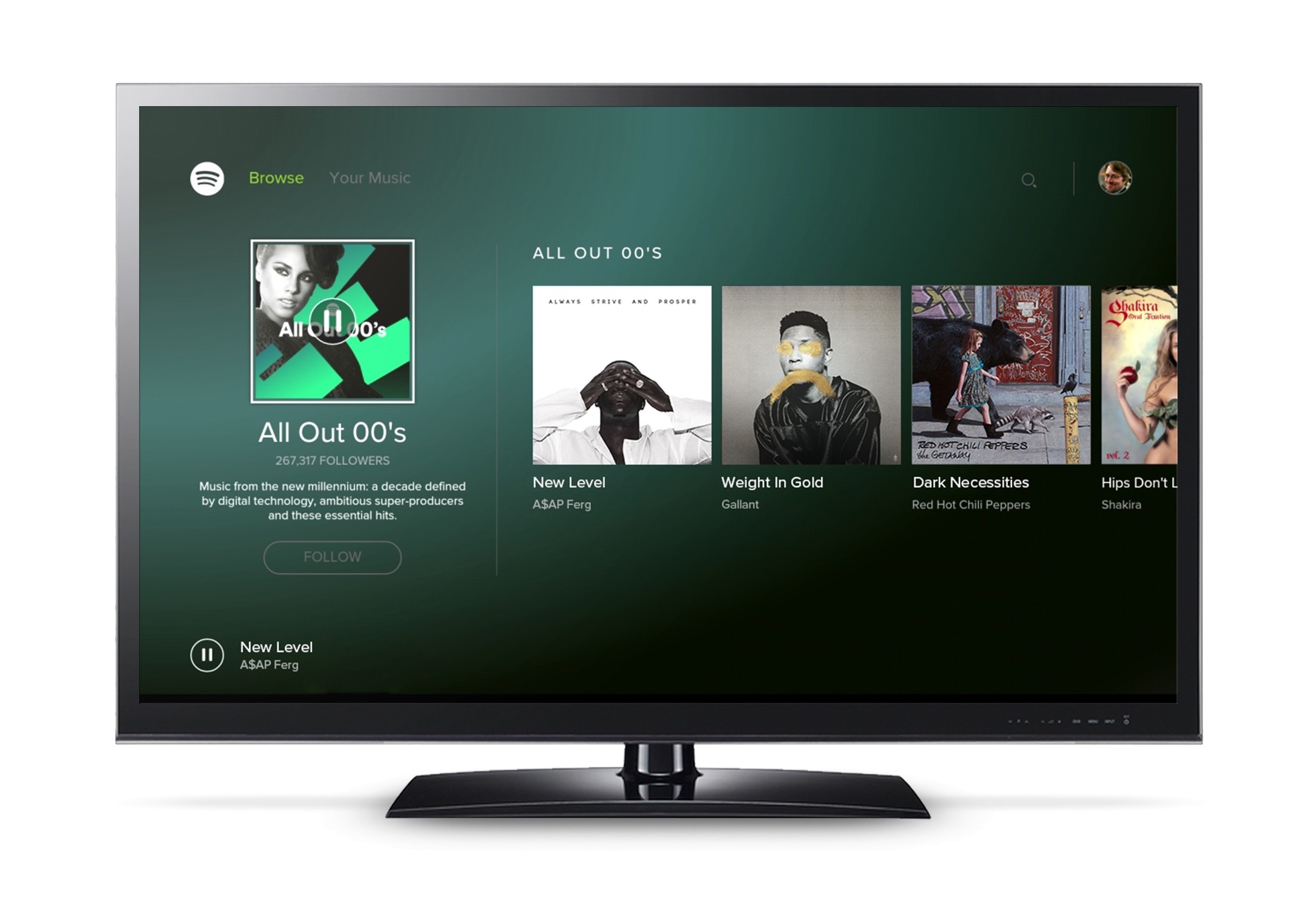
Spotify は、その豊富なレパートリーと使いやすさにより、最も成功した人気のある音楽ストリーミング アプリの 1 つになりました。 Spotify は現在、世界中のほぼすべてのデバイスで利用できますが、テレビはどうでしょうか? これで、簡単なリンク「spotify.com/pair」で Spotify をテレビに直接接続できます。
最初のチェックは、お使いのテレビが Spotify をサポートしているかどうかです。
多くのテレビが Spotify アプリを提供しています。 テレビまたはセットトップ ボックスでアプリ ストアを確認し、Spotify を検索します。
テレビで Spotify アプリを開き、次のいずれかの方法でログインします。
- Spotify のメール アドレスとパスワードを入力します。 普段Facebookでログインしている方は、Spotifyのパスワードを作成してメールアドレスでログインしてください
- 携帯電話またはタブレットで Spotify アプリを開き、Spotify Connect を使用してテレビを見つけます
- [PIN でログイン] を選択します。 次に、別のデバイスで www.spotify.com/pair にアクセスし、画面に表示されている PIN コードを入力します。
Spotify がテレビで動作しない場合は、次のことをお試しください。
- テレビがインターネットに接続されていることを確認してください
- TV App Store で Spotify アプリのアップデートを確認してください
- TV ソフトウェアが最新かどうかを確認する
- Spotify アプリを再起動する
- テレビを再起動する
- WiFiを再起動します
- Spotify アプリを削除してテレビに再インストールする
- 可能であれば、別の WiFi 接続を試してください
- Connect が Android TV で機能しない場合は、Spotify が他のアプリの上に表示されることを許可してください。 [設定]>[アプリ]>[特別なアプリ アクセス]>[他のアプリの上に表示] に移動します
Xbox や Playstation などのゲーム コンソールで Spotify を使用することは、スマート TV に似ています。
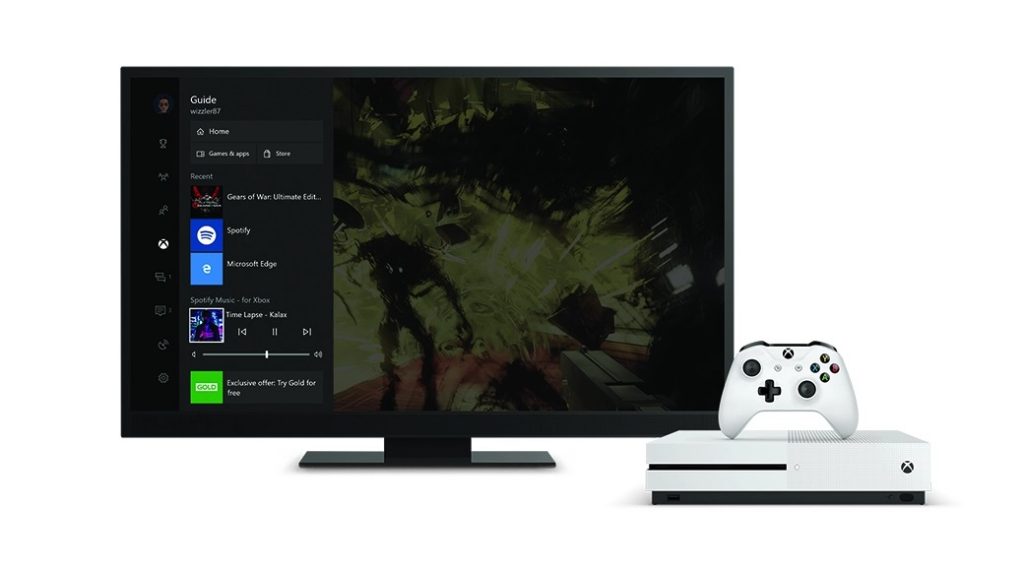
まず、Xbox または Playstation で Spotify アプリをダウンロードします。
本体で Spotify アプリを開き、次のいずれかの方法でログインします。
- Spotify のメール アドレスとパスワードを入力します。
- 携帯電話またはタブレットで Spotify アプリを開き、Spotify Connect を使用してデバイスを見つけます。
- [PIN でログイン] を選択します。 次に、別のデバイスで www.spotify.com/pair にアクセスし、画面に表示されている PIN コードを入力します。
Xbox または Playstation で Spotify を再生すると、ゲームの開始時に音楽が再生され続けます。
ヒント: ゲームで許可されている場合は、ゲーム内の音楽を無効にして、最高の Spotify エクスペリエンスを実現できます。
Xbox ユーザーの場合、Cortana を使用して Spotify を音声制御できます。 ゲーム中に Xbox ボタンを押して Spotify を制御することもできます。



-副本.png)
コメントを残す