
Spotify에는 8천만 개 이상의 음악이 있지만 팬 아트 및 커버 곡과 같은 독특한 취향을 가진 일부 사용자에게는 로컬 파일 재생이 필수입니다. 그리고 로컬 파일 재생의 음질은 Spotify에 의해 제한되지 않습니다.
게다가, 켜져 있지 않은 음악을 업로드하는 것 라이브러리에 Spotify 모든 것이 한 곳에 있기 때문에 더 편리하게 들립니다.
Spotify에 로컬 파일을 추가하려면:
- 웹 브라우저가 아닌 Spotify 애플리케이션을 설치해야 합니다.
- 또한 Spotify Premium 사용자여야 합니다. Spotify 계정을 Premium으로 업그레이드하지 않은 경우 GamsGo에서 저렴한 Spotify Premium을 얻을 수 있습니다.
기준을 충족하면 다음 단계에 따라 로컬 음악을 재생할 수 있습니다.
프로그램을 실행하고 계정에 로그인했는지 확인하십시오.
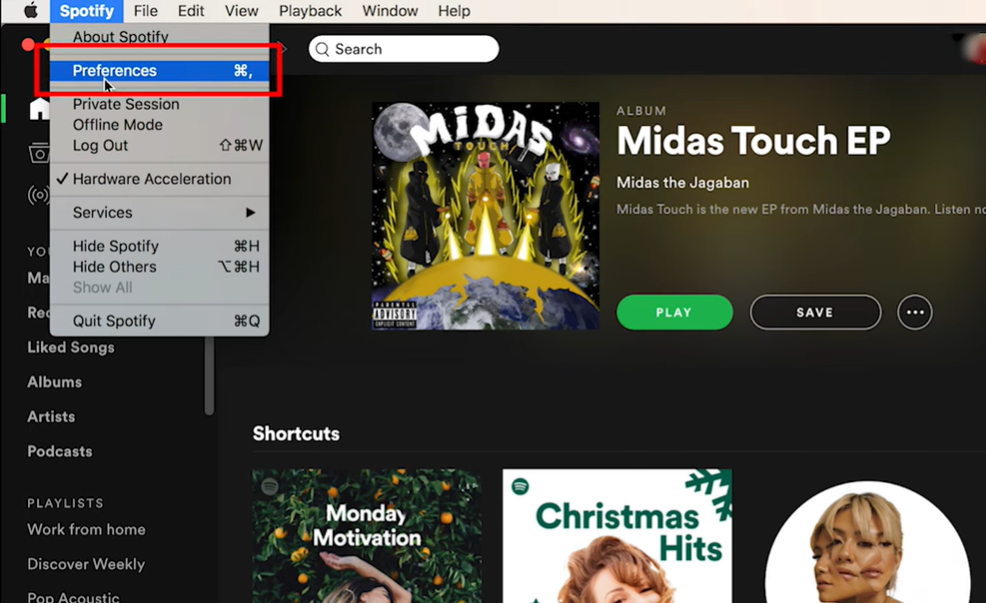
Spotify에서 Preferences를 클릭합니다.
로컬 파일 섹션이 나올 때까지 아래로 스크롤하고 이 버튼을 클릭하여 이러한 파일을 Spotify 앱에 표시할 수 있습니다.
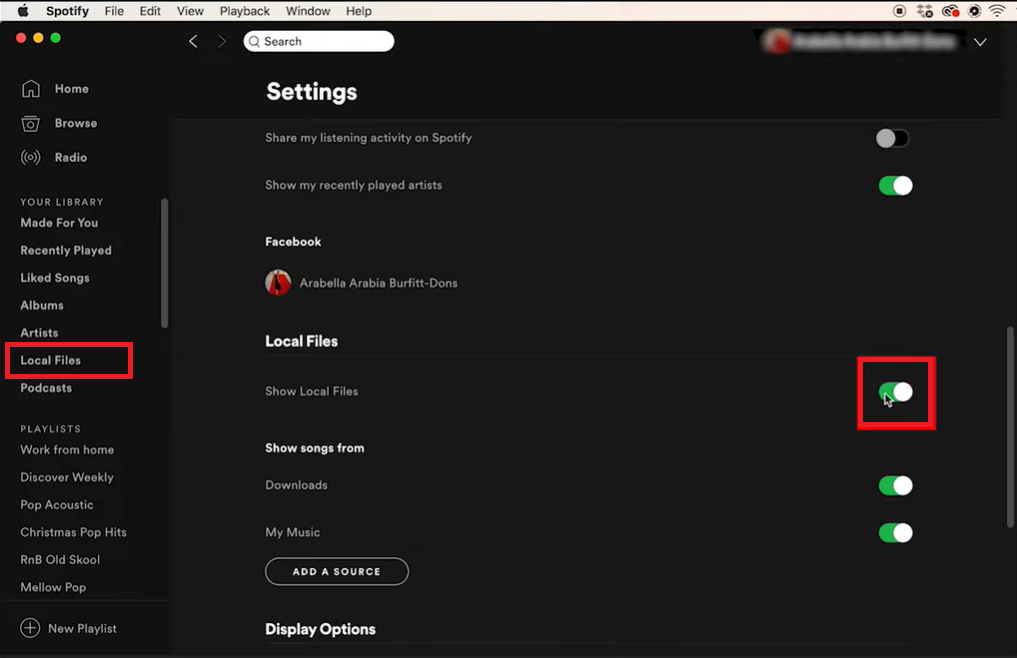
이제 왼쪽에 로컬 파일 이름이 나타납니다.
그것을 클릭하면 목록에 있는 컴퓨터의 많은 오디오 파일을 볼 수 있습니다.
이제 Mac의 파인더 또는 Windows의 내 컴퓨터로 이동하여 추가하려는 파일을 찾으십시오.
파일을 복사하여 다운로드 폴더에 붙여넣습니다.
Spotify로 돌아가 로컬 파일 목록을 아래로 스크롤하면 하단에 나타나는 것을 볼 수 있습니다.
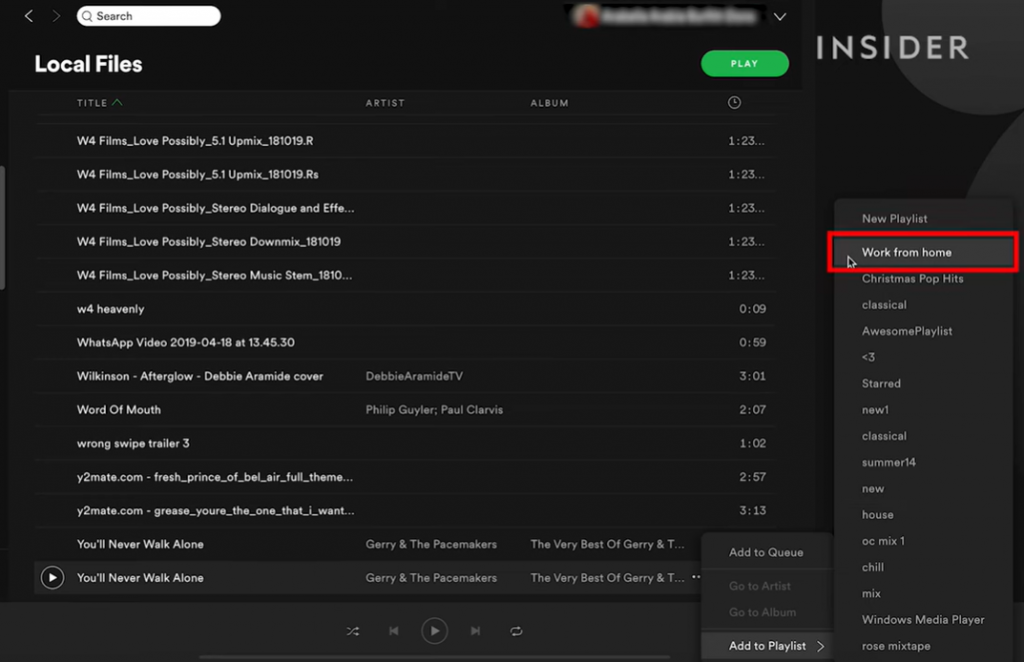
트랙의 점 세 개 아이콘을 클릭하고 재생 목록에 추가를 선택하고 하나를 선택합니다.
이제 재생 목록에 추가되고 데스크탑에서 재생할 수 있습니다.
로컬 음악을 모바일 장치에 동기화하려면:
- Spotify 앱을 실행하고 계정에 로그인했는지 확인하세요.
- 로컬 음악이 포함된 재생 목록을 찾을 수 있습니다.
- 다운로드 버튼을 누르고 다운로드가 완료될 때까지 기다립니다.
로컬 파일이 모바일 장치에 표시되지 않으면 다음 작업을 시도할 수 있습니다.
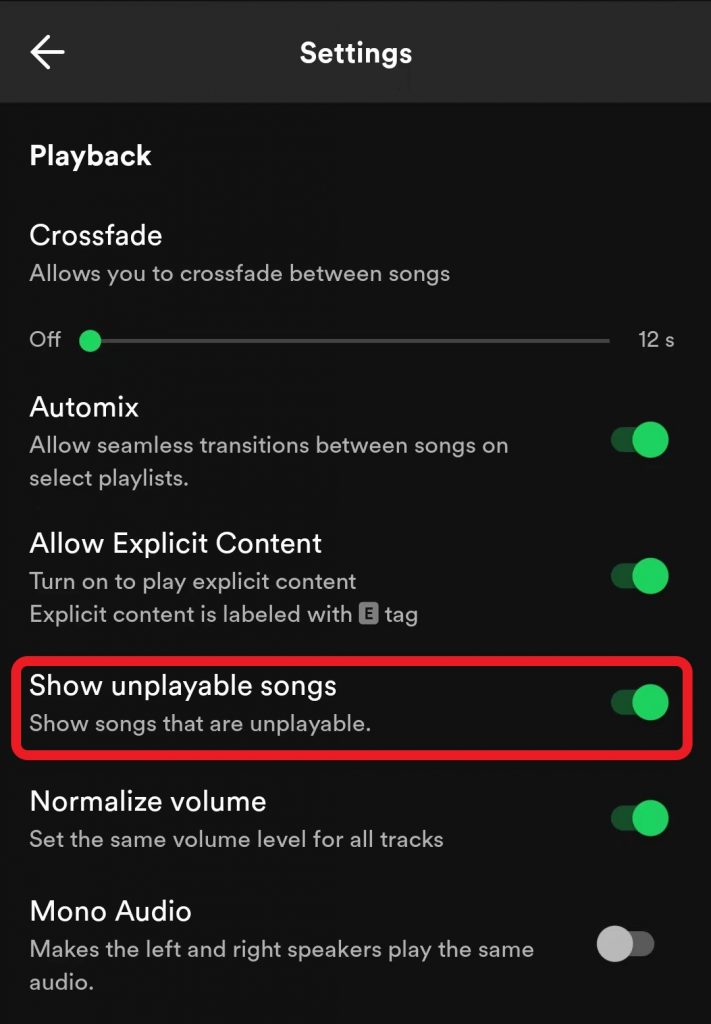
- 재생할 수 없는 노래 표시 옵션이 켜져 있는지 확인합니다.
- 두 장치가 모두 동일한 WiFi 네트워크 및 Spotify 계정에 연결되어 있는지 확인하십시오.
- 앱이 최신 상태인지 확인하세요.
지침에 따라 이제 Spotify에서 모든 오디오 파일을 들을 수 있습니다.
예상치 못한 문제가 발생하거나 공유할 내용이 있으면 아래에 의견을 남겨주세요!



-副本.png)
답글 남기기