
Hoewel Spotify meer dan 80 miljoen muziekstukken heeft, is het voor sommige gebruikers met een unieke smaak, zoals fanart en coversongs, een must om lokale bestanden af te spelen. En de geluidskwaliteit van het afspelen van lokale bestanden wordt niet beperkt door Spotify.
Trouwens, het uploaden van muziek die niet op Spotify staat naar je bibliotheek, zodat alles op één plek staat, klinkt handiger.
Lokale bestanden toevoegen aan Spotify:
- U moet de Spotify-applicatie hebben geïnstalleerd in plaats van de webbrowser.
- Je moet ook een Spotify Premium-gebruiker zijn. Als je je Spotify-account niet hebt geüpgraded naar Premium, kun je een goedkope Spotify Premium krijgen bij GamsGo.
Als je aan de criteria voldoet, kun je deze stappen volgen om je lokale muziek af te spelen.
Start het programma en zorg ervoor dat je bent ingelogd op je account.
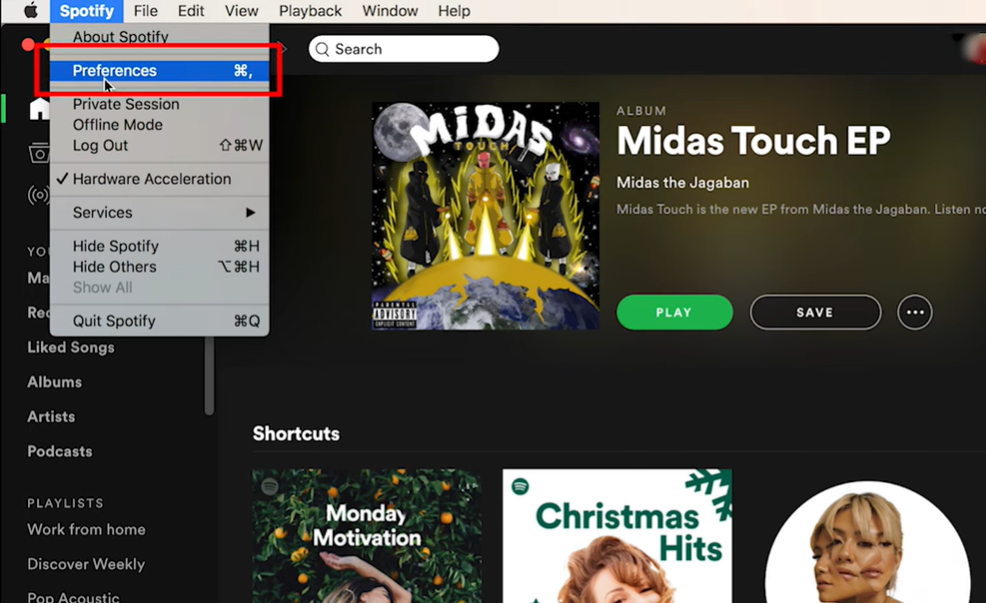
Klik op Spotify en vervolgens op Preferences.
Scroll naar beneden tot je bij het gedeelte Lokale bestanden komt en klik op deze knop om toe te staan dat deze bestanden worden weergegeven in de Spotify app.
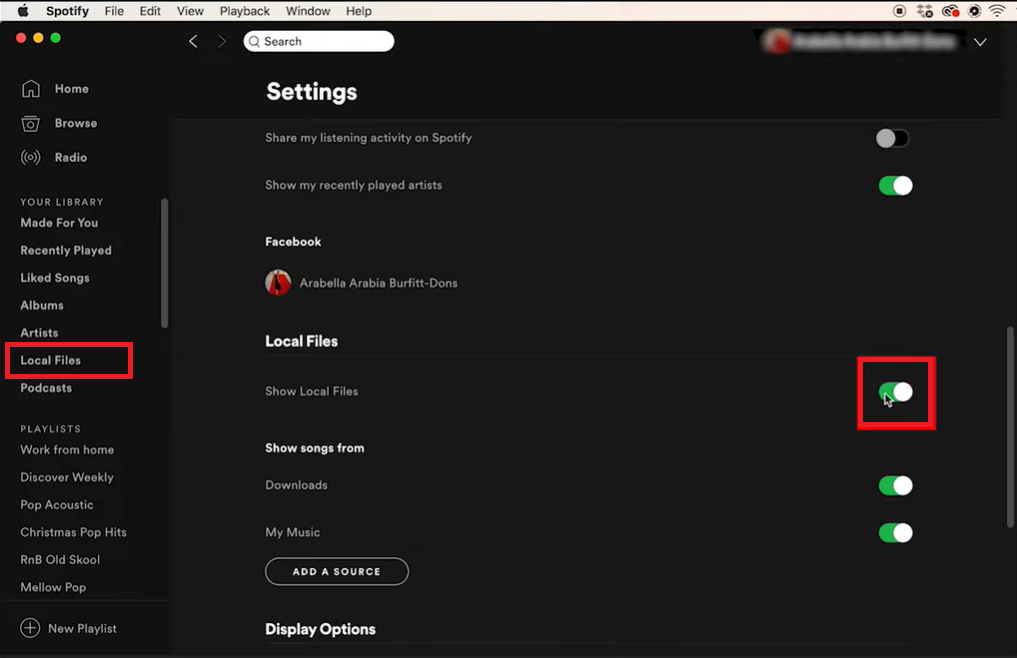
Aan de linkerkant verschijnt nu een naam voor lokale bestanden .
Klik erop en je ziet veel audiobestanden van je computer in de lijst.
Ga nu naar je vinder op mac of mijn computer op windows en zoek het bestand dat je wilt toevoegen.
Kopieer het bestand en plak het in je downloadmap.
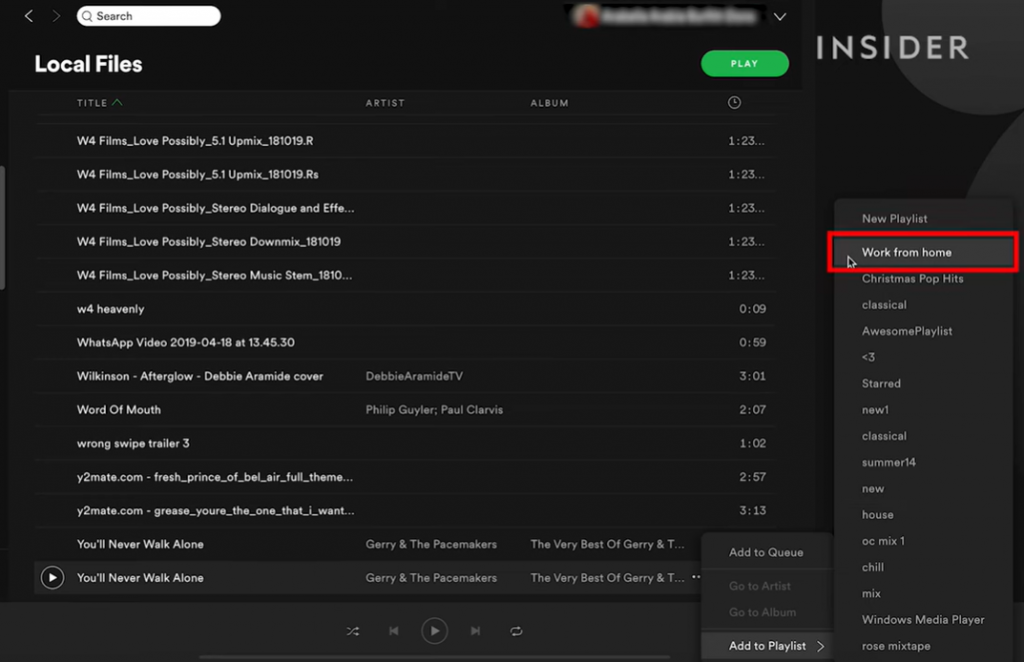
Terug in Spotify als we naar beneden scrollen in de lijst met lokale bestanden, zie je deze onderaan verschijnen.
Klik op het pictogram met de drie stippen op de track en selecteer toevoegen aan afspeellijst en kies één.
Het wordt nu toegevoegd aan je afspeellijst aen je kunt het afspelen op je desktop.
Uw lokale muziek synchroniseren met uw mobiele apparaten:
- Start de Spotify-app en zorg ervoor dat je bent ingelogd op je account.
- U vindt de afspeellijst met uw lokale muziek.
- Tik op de downloadknop en wacht tot de download is voltooid.
Als uw lokale bestanden niet worden weergegeven op uw mobiele apparaat, kunt u de volgende acties proberen.
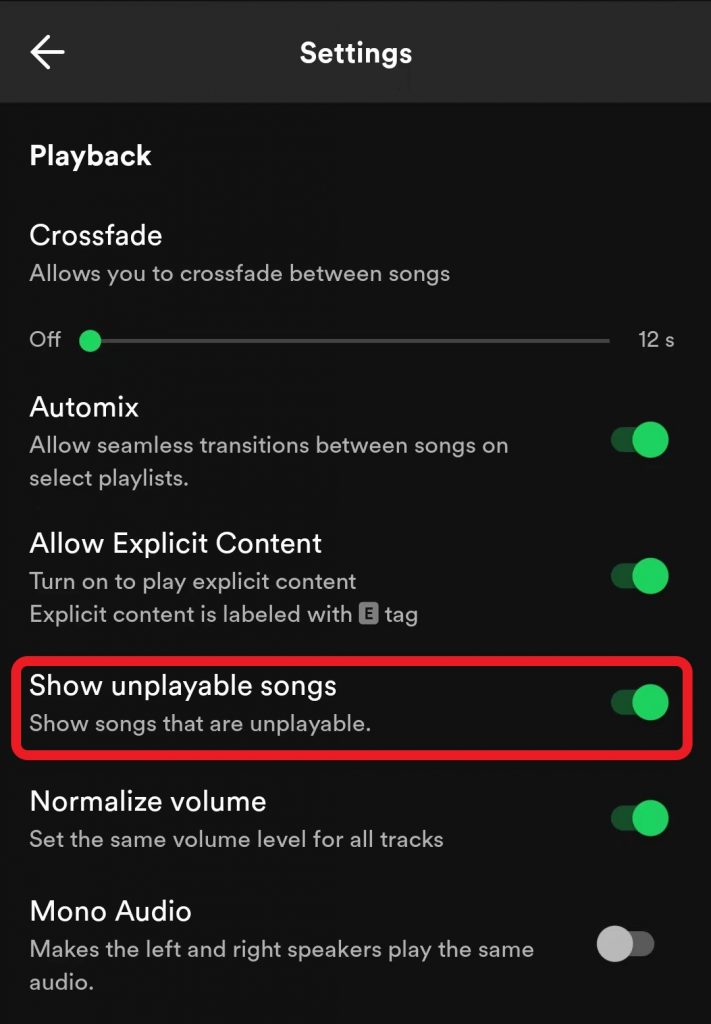
- Zorg ervoor dat de optie Niet-afspeelbare nummers weergeven is ingeschakeld.
- Zorg ervoor dat beide apparaten zijn verbonden met hetzelfde wifi-netwerk en Spotify-account.
- Zorg ervoor dat uw app up-to-date is.
Met onze instructies kun je nu naar alle audiobestanden op Spotify luisteren.
Als je onverwachte problemen tegenkomt of ook iets te delen hebt, laat dan hieronder een reactie achter!



-副本.png)
Geef een reactie